Domain webcamsoftware.de kaufen?
Wir ziehen mit dem Projekt
webcamsoftware.de um.
Sind Sie am Kauf der Domain
webcamsoftware.de interessiert?
domain@kv-gmbh.de · 0541-91531010
Domain webcamsoftware.de kaufen?
Wo ist das Desktop Bild gespeichert?
Das Desktop-Bild wird normalerweise in einem speziellen Ordner auf deinem Computer gespeichert. In Windows-Betriebssystemen befinden sich die Desktop-Bilder standardmäßig im Ordner "C:\Windows\Web\Wallpaper". Auf einem Mac-Computer sind die Desktop-Bilder im Ordner "Library/Desktop Pictures" gespeichert. Du kannst auch über die Systemeinstellungen auf deinem Computer nachsehen, um den genauen Speicherort deines Desktop-Bildes zu finden. Alternativ kannst du auch die Suchfunktion auf deinem Computer verwenden, um den Dateipfad des Desktop-Bildes herauszufinden. **
Wie kann man eine verlustfreie Desktop-Aufnahme machen?
Um eine verlustfreie Desktop-Aufnahme zu machen, empfiehlt es sich, ein Bildschirmaufnahmeprogramm zu verwenden, das die Option bietet, das Video im unkomprimierten Format aufzuzeichnen, wie z.B. das Programm "Camtasia". Dadurch wird sichergestellt, dass keine Qualitätseinbußen durch Komprimierung oder Verlust von Daten auftreten. Es ist auch wichtig, sicherzustellen, dass die Bildschirmauflösung und die Framerate der Aufnahme den Anforderungen des Videos entsprechen, um eine optimale Qualität zu gewährleisten. **

Ähnliche Suchbegriffe für Desktop
Top-Angebote
Produkte zum Begriff Desktop:
-
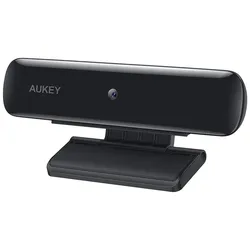
Full HD Webcam (1080p, Live Streaming Kamera, Für Desktop-Laptop, USB Webcam für Widescreen, Video, Anrufe, Aufnahmen)Full HD Video High-Definition 1080p Webcam mit 1/2,7` CMOS-Bildsensor liefert scharfe, glatte Videos für Skype-Chats und YouTube-Aufnahmen Aufnahme & Live-Streaming Ausgezeichnete Videoqualität mit 1080p Aufnahme und Streaming bei 30fps. Fester Fokus hält die Dinge im Fokus. Schnelle Installation Befestigen Sie diese Kamera bequem auf Flachbildschirmen und Laptop-Computerbildschirmen oder stellen Sie sie auf Schreibtischen und anderen flachen Oberflächen Easy Use Keine Treiber oder Software zuinstallieren; schließen Sie einfach diese Webcam in den USB-Anschluss Ihres Geräts. Compatible mit Windows XP, Mac OS 10.7 und Android 4.0 oder höher High-Definition-Videokommunikation Viele integrierte Laptop Webcams sind ein Letdown mit niedriger Auflösung, dunklem oder stumpfem Bild und schlechtem Fokus.Die AUKEY PC-W1 Webcam ermöglicht 1080p Video-Chat und Live-Streaming, mit klarer Audioaufnahme Dank des eingebautem Mikrofon.Klarer Fokus & breiter Betrachtungswinkel Die Präzision Glaslinse mit festem Fokus behält ein scharfes Bild von bis zu 3 m Entfernung. In das breite 75-Grad-Sichtfeld passen bequem zwei Personen in den Rahmen. Einfache Einrichtung Schließen Sie einen USB-Anschluss des Computers an, um loszulegen. Eine Lila LED-Anzeigeleuchte lässt Sie wissen, wann die Kamera aktiv ist. Flexibel Passform des faltbaren Clip/Ständer mit flexiblen Scharnieren und weichen Gummipads passt problemlos auf die meisten Flachbildschirme und Laptop-Bildschirme. Es steht auch auf allen Arten von flachen Oberflächen. Top Ausstattung Sensor: 1/2.7” CMOS image sensor Auflösungen: 1080p (30fps), 720p (30fps), 480p (30fps), 240p (30fps) Video Format: MJPEG Focus-Distanz: 0.5 – 3m Betrachtungswinkel: ≥75° Eingang: DC 5V Systemanforderungen: Windows XP / Mac OS 10.7 / Android 4.0 oder höher Material: A.B.S., PC Arbeits-Temperatur: -10°C – 50°C / 14°F – 122°F USB-Kabellänge: 170mm / 6.69” Maße: 106 x 50 x 35mm / 4.17” x 1.97” x 1.38” Gewicht: 80g / 2.82oz28,44 €*Versand: 0,00 €Sichere Weiterleitung zum Anbieter
-
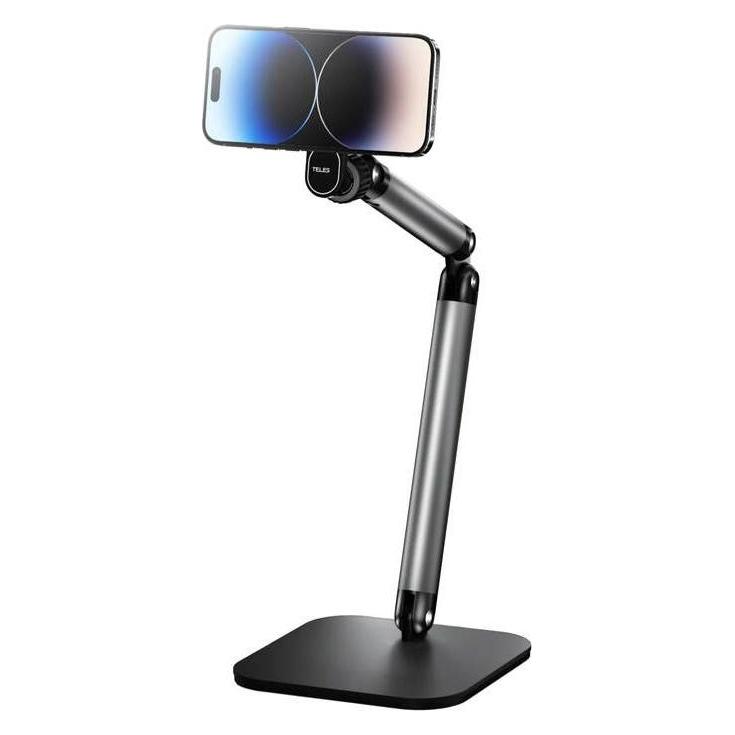
Telesin Mobile Video Live Streaming Desktop Stand with Magsafe, Action Cam Zubehör, SchwarzDer Telesin Mobile Video Live Streaming Desktop Stand mit MagSafe ist eine innovative Lösung für alle, die eine stabile und benutzerfreundliche Halterung für Videoaufnahmen, Live-Streaming oder das Ansehen von Multimedia-Inhalten benötigen. Mit seinem leichten und tragbaren Design ist dieser Stand ideal für den Einsatz unterwegs und bietet eine vielseitige Möglichkeit zur Erstellung von Inhalten. Die integrierte magnetische Halterung ermöglicht eine schnelle und sichere Befestigung des Smartphones, sodass Sie Ihr Gerät mühelos mit einer Hand anbringen und abnehmen können. Dies beschleunigt den Aufnahmeprozess und verbessert die Nutzung Ihres Smartphones während Live-Übertragungen. Der Stand ist mit den iPhone 13, 14 und 15 Modellen (mit MagSafe) sowie Android-Handys (mit zusätzlichem magnetischen Ring) kompatibel. Darüber hinaus bietet der Telesin-Ständer eine vollständige Winkelverstellung, sodass Sie Ihr Smartphone in verschiedenen Positionen für optimale Aufnahmen anpassen können. Die stabile Metallbasis mit rutschfester EVA-Beschichtung sorgt dafür, dass der Stand auch auf glatten Oberflächen stabil bleibt, was die Aufnahmequalität weiter verbessert. - Integrierte magnetische Halterung für eine schnelle und einfache Befestigung des Smartphones - Vollständige Winkelverstellung für flexible Aufnahmewinkel, einschliesslich Überkopf- und Hochformataufnahmen - Stabile Metallbasis mit rutschfester EVA-Beschichtung für maximale Stabilität während der Nutzung - Kompatibel mit iPhone 13, 14, 15 (MagSafe) und Android-Handys (mit zusätzlichem magnetischen Ring).31,43 €*Versand: 0,00 €Sichere Weiterleitung zum Anbieter

-
Was sind die wichtigsten Funktionen, die eine Remote-Desktop-Software bieten sollte?
Die wichtigsten Funktionen, die eine Remote-Desktop-Software bieten sollte, sind die Möglichkeit zur Fernsteuerung von Computern, die Übertragung von Dateien und die Unterstützung für verschiedene Betriebssysteme. Außerdem sollte die Software eine sichere Verbindung und eine einfache Benutzeroberfläche bieten. **
-
Wie kann man eine sichere und zuverlässige Remote-Desktop-Software auswählen? Welche Funktionen und Eigenschaften sind bei der Auswahl einer Remote-Desktop-Software zu beachten?
1. Überprüfen Sie die Sicherheitsfunktionen wie Verschlüsselung, Zwei-Faktor-Authentifizierung und Zugriffssteuerung. 2. Achten Sie auf die Zuverlässigkeit der Software, indem Sie Bewertungen, Testberichte und Referenzen prüfen. 3. Wählen Sie eine Software mit Funktionen wie Dateiübertragung, Bildschirmaufnahme und Fernsteuerung, die Ihren Anforderungen entsprechen. **
-
Warum zoomt das Desktop-Bild automatisch rein?
Es gibt verschiedene mögliche Gründe dafür, warum das Desktop-Bild automatisch hereinzoomt. Einer der häufigsten Gründe ist, dass die Bildschirmauflösung nicht richtig eingestellt ist. Dies kann dazu führen, dass das Bild gestreckt oder verzerrt erscheint und automatisch gezoomt wird, um es anzupassen. Ein weiterer möglicher Grund könnte sein, dass die Einstellungen des Betriebssystems oder der Grafikkarte so konfiguriert sind, dass das Bild automatisch gezoomt wird, um bestimmte Anforderungen oder Präferenzen zu erfüllen. **
-
Wie entferne ich ein Bild vom Desktop?
Um ein Bild vom Desktop zu entfernen, klicke mit der rechten Maustaste auf das Bild und wähle "Löschen" aus dem Kontextmenü. Alternativ kannst du das Bild auch markieren und die Entf-Taste auf deiner Tastatur drücken. Das Bild wird dann in den Papierkorb verschoben und kann von dort endgültig gelöscht werden. **


Wie kann ich das Desktop Bild ändern?
Um das Desktop-Bild zu ändern, klicken Sie mit der rechten Maustaste auf eine leere Stelle auf dem Desktop und wählen Sie "Anpassen" oder "Desktop-Hintergrund". Dort können Sie ein neues Bild auswählen, entweder aus den vorgegebenen Optionen oder von Ihrem eigenen Computer. Alternativ können Sie auch mit der rechten Maustaste auf ein Bild klicken und "Als Desktop-Hintergrund festlegen" auswählen. Stellen Sie sicher, dass das Bild die richtige Größe und Auflösung für Ihren Bildschirm hat, um eine optimale Darstellung zu gewährleisten. Nachdem Sie das Bild ausgewählt haben, klicken Sie auf "Übernehmen" oder "Speichern", um die Änderungen zu bestätigen. **
Wo finde ich das Desktop Hintergrund Bild?
Das Desktop-Hintergrundbild kann auf verschiedenen Betriebssystemen an unterschiedlichen Orten zu finden sein. Auf Windows-Systemen kannst du das Hintergrundbild finden, indem du mit der rechten Maustaste auf den Desktop klickst und dann "Anpassen" wählst. Auf Mac-Computern kannst du das Hintergrundbild in den Systemeinstellungen unter "Schreibtisch & Bildschirmschoner" ändern. Auf Linux-Systemen kann der Pfad zum Hintergrundbild je nach Desktop-Umgebung variieren, aber oft findest du es im Ordner "/usr/share/backgrounds" oder "/usr/share/wallpapers". Wenn du das Hintergrundbild über einen Webbrowser heruntergeladen hast, wird es standardmäßig im Download-Ordner deines Computers gespeichert. **
Top-Angebote
Produkte zum Begriff Desktop:
-
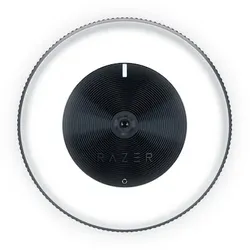
Razer Kiyo Desktop Streaming Kamera mit RingleuchteDesktop-Streaming-Kamera mit mehrstufigem Ringlicht / High-FPS-HD-Video (720p 60 fps/1080p 30 fps) / Kompatibel mit Open Broadcaster Software und Xsplit / Schneller und präziser Autofokus / Mit Kamera und Stativgelenk für jede Aufstellung geeignet80,84 €*Versand: 6,99 €Sichere Weiterleitung zum Anbieter
-
Baumeister, Inge: Excel Power Tools & Power BI DesktopExcel Power Tools & Power BI Desktop , Das Praxisbuch zu Power Query, Power Pivot und PivotTable Anschauliche Anleitungen & praktische Beispiele zum Download Sie benötigen laufend aktuelle Auswertungen von Daten aus externen Quellen? Dann sind die Power Tools von Excel sowie Power BI Desktop , die kostenlose Microsoft Power BI (Business Intelligence)-App, die idealen Werkzeuge für Sie. Vom Import der Daten bis zur Analyse und Visualisierung: Dieses Praxisbuch erklärt mit leicht nachvollziehbaren Anleitungen und praktischen Beispielen , welche Möglichkeiten die einzelnen Tools bieten und wie Sie diese für Ihre Zwecke sinnvoll einsetzen. Die Autorin zeigt detailliert , wie Sie auch große Datenmengen aus externen Quellen abrufen, mit Power Query aufbereiten und in Form von Pivot-Tabellen und -Diagrammen darstellen . Sie erfahren, wie Sie mit Power Pivot Daten aus unterschiedlichen Quellen nutzen, Datenmodelle erstellen sowie weitere Spalten und Kennzahlen mit DAX-Funktionen berechnen. Darüber hinaus lernen Sie Power BI Desktop, welches Sie ergänzend zu den Power Tools verwenden können, mit seinen umfassenden Visualisierungsmöglichkeiten kennen. Entdecken Sie Schritt für Schritt die hilfreichen Funktionen der Power Tools und profitieren Sie von den Anwendertipps der Expertin! Aus dem Inhalt: Datentabellen mit Excel anlegen und verwalten Daten aus externen Quellen abrufen, z. B. aus Text- und CSV-Dateien, SQL-Server und Web Länderspezifische Zahlen konvertieren, weitere Spalten berechnen und Daten gruppieren Daten aus zwei oder mehr Tabellen zusammenführen Pivot-Tabellen und Pivot-Diagramme erstellen, Felder anordnen Berichtslayout sowie Teil- und Gesamtergebnisse darstellen Power Pivot: Spalten und Kennzahlen (Measures) mit DAX-Funktionen berechnen Grundlagen der Datenmodellierung Mit Power BI Desktop Spalten, Tabellen und Kennzahlen berechnen Interaktive Berichte erstellen und veröffentlichen , Servopumpen > Sportfederung , Erscheinungsjahr: 20241002, Autoren: Baumeister, Inge, Seitenzahl/Blattzahl: 420, Keyword: 2019; 2021; 365; Aufbauwissen; Datenmengen; Excel; Microsoft; Office; Power BI Desktop; Power Tools; Windows, Fachschema: Kalkulation / Tabellenkalkulation~Tabellenkalkulation, Altersempfehlung / Lesealter: 18, ab Alter: 15, bis Alter: 99, Warengruppe: TB/Anwendungs-Software, UNSPSC: 49019900, Warenverzeichnis für die Außenhandelsstatistik: 49019900, Länge: 370, Breite: 289, Höhe: 27, Gewicht: 869, Produktform: Kartoniert, Genre: Mathematik/Naturwissenschaften/Technik/Medizin,39,90 €*Versand: 0,00 €Sichere Weiterleitung zum Anbieter
-
Full HD Webcam (1080p, Live Streaming Kamera, Für Desktop-Laptop, USB Webcam für Widescreen, Video, Anrufe, Aufnahmen)Full HD Video High-Definition 1080p Webcam mit 1/2,7` CMOS-Bildsensor liefert scharfe, glatte Videos für Skype-Chats und YouTube-Aufnahmen Aufnahme & Live-Streaming Ausgezeichnete Videoqualität mit 1080p Aufnahme und Streaming bei 30fps. Fester Fokus hält die Dinge im Fokus. Schnelle Installation Befestigen Sie diese Kamera bequem auf Flachbildschirmen und Laptop-Computerbildschirmen oder stellen Sie sie auf Schreibtischen und anderen flachen Oberflächen Easy Use Keine Treiber oder Software zuinstallieren; schließen Sie einfach diese Webcam in den USB-Anschluss Ihres Geräts. Compatible mit Windows XP, Mac OS 10.7 und Android 4.0 oder höher High-Definition-Videokommunikation Viele integrierte Laptop Webcams sind ein Letdown mit niedriger Auflösung, dunklem oder stumpfem Bild und schlechtem Fokus.Die AUKEY PC-W1 Webcam ermöglicht 1080p Video-Chat und Live-Streaming, mit klarer Audioaufnahme Dank des eingebautem Mikrofon.Klarer Fokus & breiter Betrachtungswinkel Die Präzision Glaslinse mit festem Fokus behält ein scharfes Bild von bis zu 3 m Entfernung. In das breite 75-Grad-Sichtfeld passen bequem zwei Personen in den Rahmen. Einfache Einrichtung Schließen Sie einen USB-Anschluss des Computers an, um loszulegen. Eine Lila LED-Anzeigeleuchte lässt Sie wissen, wann die Kamera aktiv ist. Flexibel Passform des faltbaren Clip/Ständer mit flexiblen Scharnieren und weichen Gummipads passt problemlos auf die meisten Flachbildschirme und Laptop-Bildschirme. Es steht auch auf allen Arten von flachen Oberflächen. Top Ausstattung Sensor: 1/2.7” CMOS image sensor Auflösungen: 1080p (30fps), 720p (30fps), 480p (30fps), 240p (30fps) Video Format: MJPEG Focus-Distanz: 0.5 – 3m Betrachtungswinkel: ≥75° Eingang: DC 5V Systemanforderungen: Windows XP / Mac OS 10.7 / Android 4.0 oder höher Material: A.B.S., PC Arbeits-Temperatur: -10°C – 50°C / 14°F – 122°F USB-Kabellänge: 170mm / 6.69” Maße: 106 x 50 x 35mm / 4.17” x 1.97” x 1.38” Gewicht: 80g / 2.82oz28,44 €*Versand: 0,00 €Sichere Weiterleitung zum Anbieter
-
Wo ist das Desktop Bild gespeichert?
Das Desktop-Bild wird normalerweise in einem speziellen Ordner auf deinem Computer gespeichert. In Windows-Betriebssystemen befinden sich die Desktop-Bilder standardmäßig im Ordner "C:\Windows\Web\Wallpaper". Auf einem Mac-Computer sind die Desktop-Bilder im Ordner "Library/Desktop Pictures" gespeichert. Du kannst auch über die Systemeinstellungen auf deinem Computer nachsehen, um den genauen Speicherort deines Desktop-Bildes zu finden. Alternativ kannst du auch die Suchfunktion auf deinem Computer verwenden, um den Dateipfad des Desktop-Bildes herauszufinden. **
-
Wie kann man eine verlustfreie Desktop-Aufnahme machen?
Um eine verlustfreie Desktop-Aufnahme zu machen, empfiehlt es sich, ein Bildschirmaufnahmeprogramm zu verwenden, das die Option bietet, das Video im unkomprimierten Format aufzuzeichnen, wie z.B. das Programm "Camtasia". Dadurch wird sichergestellt, dass keine Qualitätseinbußen durch Komprimierung oder Verlust von Daten auftreten. Es ist auch wichtig, sicherzustellen, dass die Bildschirmauflösung und die Framerate der Aufnahme den Anforderungen des Videos entsprechen, um eine optimale Qualität zu gewährleisten. **
-
Was sind die wichtigsten Funktionen, die eine Remote-Desktop-Software bieten sollte?
Die wichtigsten Funktionen, die eine Remote-Desktop-Software bieten sollte, sind die Möglichkeit zur Fernsteuerung von Computern, die Übertragung von Dateien und die Unterstützung für verschiedene Betriebssysteme. Außerdem sollte die Software eine sichere Verbindung und eine einfache Benutzeroberfläche bieten. **
-
Wie kann man eine sichere und zuverlässige Remote-Desktop-Software auswählen? Welche Funktionen und Eigenschaften sind bei der Auswahl einer Remote-Desktop-Software zu beachten?
1. Überprüfen Sie die Sicherheitsfunktionen wie Verschlüsselung, Zwei-Faktor-Authentifizierung und Zugriffssteuerung. 2. Achten Sie auf die Zuverlässigkeit der Software, indem Sie Bewertungen, Testberichte und Referenzen prüfen. 3. Wählen Sie eine Software mit Funktionen wie Dateiübertragung, Bildschirmaufnahme und Fernsteuerung, die Ihren Anforderungen entsprechen. **
Ähnliche Suchbegriffe für Desktop
-
Telesin Mobile Video Live Streaming Desktop Stand with Magsafe, Action Cam Zubehör, SchwarzDer Telesin Mobile Video Live Streaming Desktop Stand mit MagSafe ist eine innovative Lösung für alle, die eine stabile und benutzerfreundliche Halterung für Videoaufnahmen, Live-Streaming oder das Ansehen von Multimedia-Inhalten benötigen. Mit seinem leichten und tragbaren Design ist dieser Stand ideal für den Einsatz unterwegs und bietet eine vielseitige Möglichkeit zur Erstellung von Inhalten. Die integrierte magnetische Halterung ermöglicht eine schnelle und sichere Befestigung des Smartphones, sodass Sie Ihr Gerät mühelos mit einer Hand anbringen und abnehmen können. Dies beschleunigt den Aufnahmeprozess und verbessert die Nutzung Ihres Smartphones während Live-Übertragungen. Der Stand ist mit den iPhone 13, 14 und 15 Modellen (mit MagSafe) sowie Android-Handys (mit zusätzlichem magnetischen Ring) kompatibel. Darüber hinaus bietet der Telesin-Ständer eine vollständige Winkelverstellung, sodass Sie Ihr Smartphone in verschiedenen Positionen für optimale Aufnahmen anpassen können. Die stabile Metallbasis mit rutschfester EVA-Beschichtung sorgt dafür, dass der Stand auch auf glatten Oberflächen stabil bleibt, was die Aufnahmequalität weiter verbessert. - Integrierte magnetische Halterung für eine schnelle und einfache Befestigung des Smartphones - Vollständige Winkelverstellung für flexible Aufnahmewinkel, einschliesslich Überkopf- und Hochformataufnahmen - Stabile Metallbasis mit rutschfester EVA-Beschichtung für maximale Stabilität während der Nutzung - Kompatibel mit iPhone 13, 14, 15 (MagSafe) und Android-Handys (mit zusätzlichem magnetischen Ring).31,43 €*Versand: 0,00 €Sichere Weiterleitung zum Anbieter
-
Nedis Streaming & Gaming Microphone | Used for: Desktop / NotebookStreaming- & Gaming-Mikrofon liefert USB-Audioaufnahmen in professioneller Qualität mit Nierencharakteristik, 96 kHz / 24-Bit Abtastrate, Popfilter und Schwenkarm für Desktop- oder Notebook-Nutzung. Nedis GSMIC410BK ist für Streamer, Vlogger, Gamer und Sound-Enthusiasten konzipiert und kombiniert klare Sprachisolation mit einem flexiblen 360°-Arm, Antischock-Halterung und Plug-and-Play-USB-Konnektivität für ein einfaches, kontrolliertes Aufnahme-Setup. Nierencharakteristik hilft, Hintergrundgeräusche zu minimieren Hohe Abtastrate bis zu 96 kHz / 24 bit für präzise Klangwiedergabe Flexibler 360°-Arm mit Antischock-Halterung für stabile Positionierung Touch-Mute/Unmute-Taste mit sichtbarer Statusanzeige Verstellbare Tischklemme zur Befestigung Extra langes abnehmbares USB-Kabel RGB-Beleuchtung Entwickelt, um deine Stimme klar und dein Setup ordentlich zu halten - mit praktischen Bedienelementen und flexibler Platzierung für alltägliches Streaming und Aufnahmen.67,29 €*Versand: 5,99 €Sichere Weiterleitung zum Anbieter
-
Warum zoomt das Desktop-Bild automatisch rein?
Es gibt verschiedene mögliche Gründe dafür, warum das Desktop-Bild automatisch hereinzoomt. Einer der häufigsten Gründe ist, dass die Bildschirmauflösung nicht richtig eingestellt ist. Dies kann dazu führen, dass das Bild gestreckt oder verzerrt erscheint und automatisch gezoomt wird, um es anzupassen. Ein weiterer möglicher Grund könnte sein, dass die Einstellungen des Betriebssystems oder der Grafikkarte so konfiguriert sind, dass das Bild automatisch gezoomt wird, um bestimmte Anforderungen oder Präferenzen zu erfüllen. **
-
Wie entferne ich ein Bild vom Desktop?
Um ein Bild vom Desktop zu entfernen, klicke mit der rechten Maustaste auf das Bild und wähle "Löschen" aus dem Kontextmenü. Alternativ kannst du das Bild auch markieren und die Entf-Taste auf deiner Tastatur drücken. Das Bild wird dann in den Papierkorb verschoben und kann von dort endgültig gelöscht werden. **
-
Wie kann ich das Desktop Bild ändern?
Um das Desktop-Bild zu ändern, klicken Sie mit der rechten Maustaste auf eine leere Stelle auf dem Desktop und wählen Sie "Anpassen" oder "Desktop-Hintergrund". Dort können Sie ein neues Bild auswählen, entweder aus den vorgegebenen Optionen oder von Ihrem eigenen Computer. Alternativ können Sie auch mit der rechten Maustaste auf ein Bild klicken und "Als Desktop-Hintergrund festlegen" auswählen. Stellen Sie sicher, dass das Bild die richtige Größe und Auflösung für Ihren Bildschirm hat, um eine optimale Darstellung zu gewährleisten. Nachdem Sie das Bild ausgewählt haben, klicken Sie auf "Übernehmen" oder "Speichern", um die Änderungen zu bestätigen. **
-
Wo finde ich das Desktop Hintergrund Bild?
Das Desktop-Hintergrundbild kann auf verschiedenen Betriebssystemen an unterschiedlichen Orten zu finden sein. Auf Windows-Systemen kannst du das Hintergrundbild finden, indem du mit der rechten Maustaste auf den Desktop klickst und dann "Anpassen" wählst. Auf Mac-Computern kannst du das Hintergrundbild in den Systemeinstellungen unter "Schreibtisch & Bildschirmschoner" ändern. Auf Linux-Systemen kann der Pfad zum Hintergrundbild je nach Desktop-Umgebung variieren, aber oft findest du es im Ordner "/usr/share/backgrounds" oder "/usr/share/wallpapers". Wenn du das Hintergrundbild über einen Webbrowser heruntergeladen hast, wird es standardmäßig im Download-Ordner deines Computers gespeichert. **
* Alle Preise verstehen sich inklusive der gesetzlichen Mehrwertsteuer und ggf. zuzüglich Versandkosten. Die Angebotsinformationen basieren auf den Angaben des jeweiligen Shops und werden über automatisierte Prozesse aktualisiert. Eine Aktualisierung in Echtzeit findet nicht statt, so dass es im Einzelfall zu Abweichungen kommen kann. ** Hinweis: Teile dieses Inhalts wurden von KI erstellt.